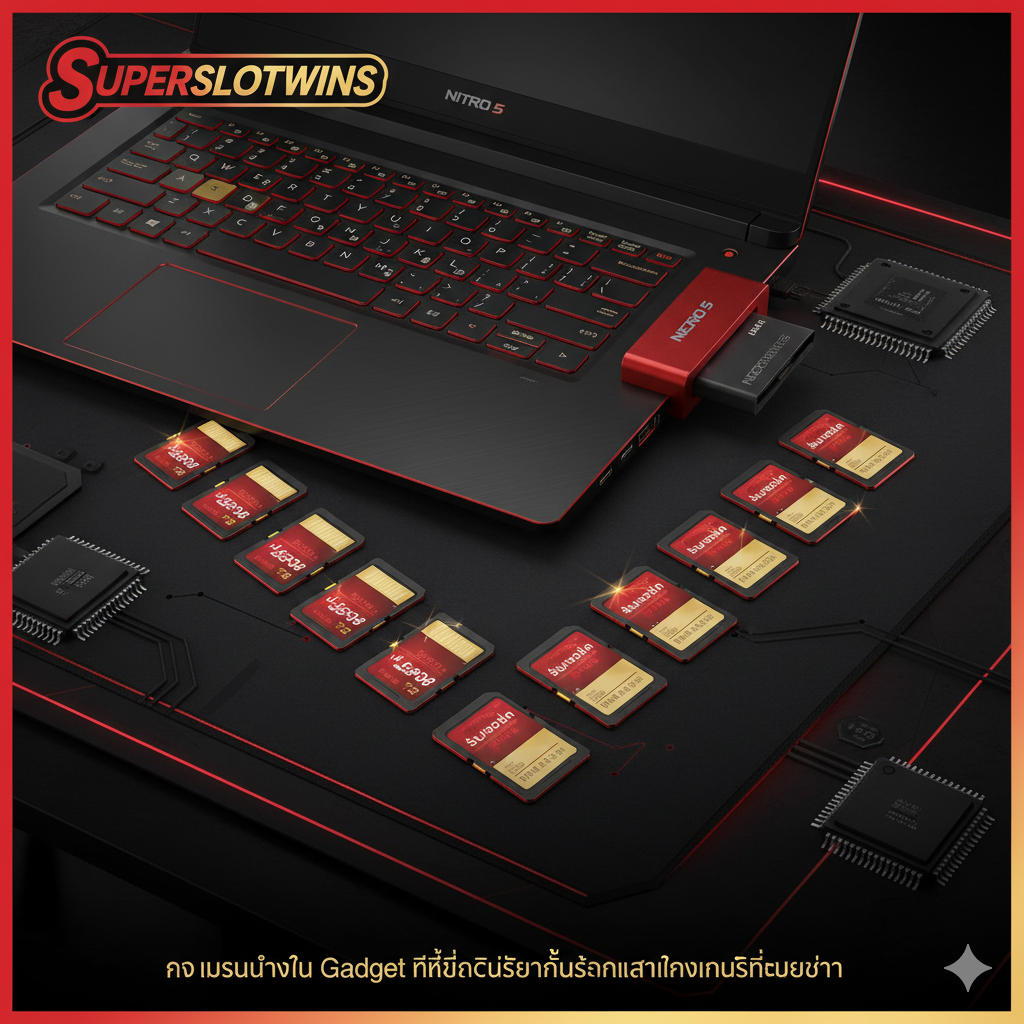
ตำแหน่งช่องเสียบ SD Card Acer Nitro 5: มีไหม? รุ่นไหนไม่มี? (พร้อมทางออก)
🇹🇭 Acer Nitro 5 SD Card Slot Location: มีไหม? ตำแหน่งอยู่ตรงไหน? (ทางออกที่ดีที่สุดสำหรับเกมเมอร์)
สวัสดีครับชาว Superslotwins และผู้ที่ใช้ Acer Nitro 5 ทุกท่าน! สำหรับใครที่กำลังตามหาข้อมูลเกี่ยวกับ ตำแหน่งช่องเสียบ SD Card ของ Acer Nitro 5 รุ่นนี้ ขอบอกเลยว่าคุณมาถูกที่แล้ว เพราะบทความนี้จะไขข้อสงสัยทั้งหมด พร้อมนำเสนอทางออกที่ดีที่สุดในสไตล์ของคนเล่นเกมและใช้งานเทคโนโลยีอย่างเราๆ ครับ
🎯 สรุปคำตอบทันที: Acer Nitro 5 มี SD Card Slot หรือไม่? (คำตอบที่ต้องรู้ก่อนหา!)
ก่อนจะเสียเวลาพลิกตัวเครื่องไปมา เราขอสรุปคำตอบให้ชัดเจนทันทีเพื่อประหยัดเวลาอันมีค่าของคุณ:
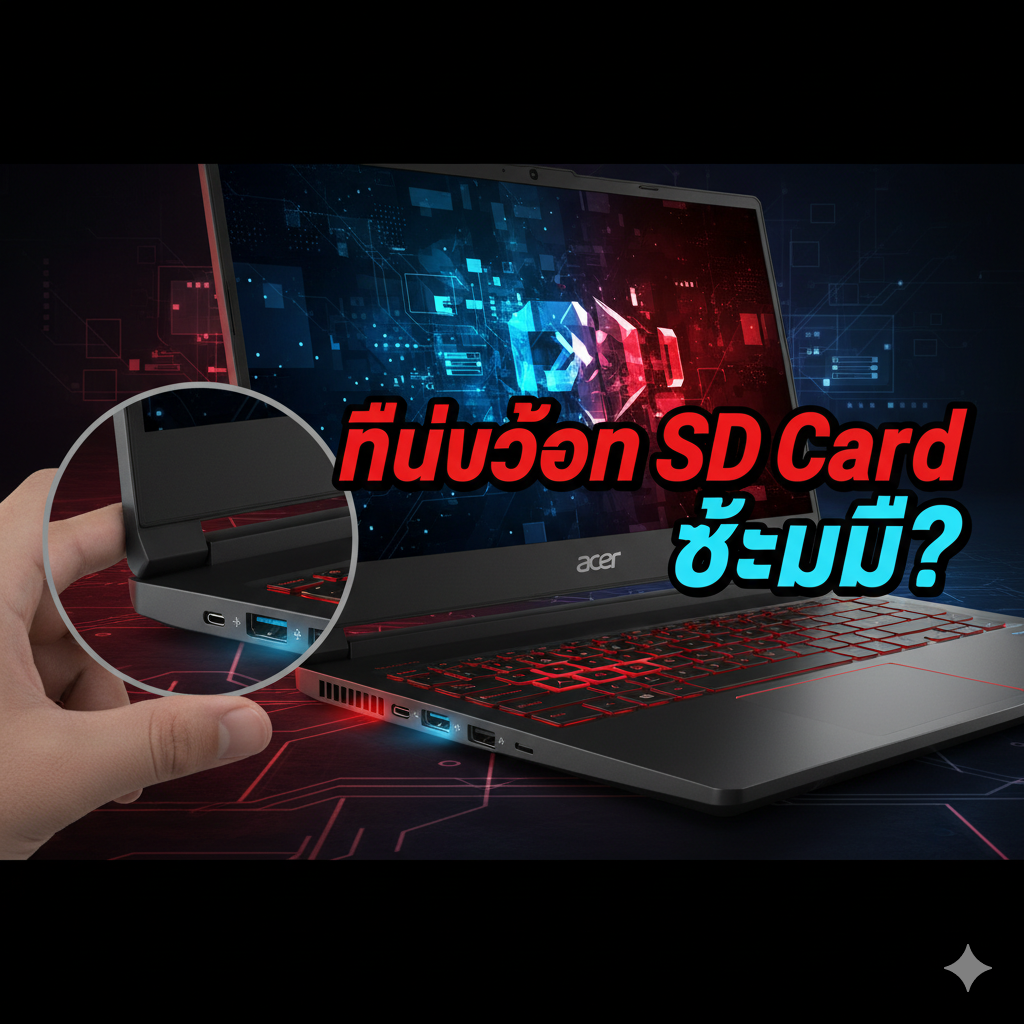
- คำตอบชัดเจน: Acer Nitro 5 รุ่นใหม่ๆ ส่วนใหญ่ (โดยเฉพาะรุ่นที่วางจำหน่ายตั้งแต่ปี 2019 เป็นต้นมา) ไม่มี ช่องเสียบ SD Card ในตัวเครื่อง และไม่มี acer nitro 5 sd card slot location ที่ด้านข้างตัวเครื่องอีกต่อไป
- ข้อแนะนำเบื้องต้น: เนื่องจากตัวเครื่องไม่มีช่องเสียบมาให้ ผู้ใช้งานจึงจำเป็นต้องพึ่งพาอุปกรณ์เสริมคือ USB SD Card Reader ซึ่งมีทั้งแบบ USB-A (พอร์ตมาตรฐาน) และ USB-C (พอร์ตความเร็วสูง) เป็นทางออกที่ดีที่สุด
- รุ่นที่อาจจะมี: รุ่นเก่ากว่าบางรุ่น (เช่น ก่อนปี 2019) อาจมีช่องเสียบอยู่บริเวณด้านซ้ายมือ แต่ถือเป็นส่วนน้อยและไม่ได้เป็นมาตรฐานของรุ่น Nitro 5 อีกต่อไป
🔍 ส่วนที่ 1: การวิเคราะห์ตำแหน่งและรุ่นต่างๆ ของ Acer Nitro 5
Gaming Laptop รุ่นดังอย่าง Acer Nitro 5 ได้รับความนิยมอย่างสูงในไทย แต่ด้วยดีไซน์ที่เน้นความแรงและระบบระบายความร้อน ทำให้พอร์ตบางตัวถูกตัดออกไป
1.1 ตำแหน่ง “ที่เคยคาดว่าจะมี” ช่องเสียบ SD Card (สำหรับรุ่นเก่ามาก)
ตามมาตรฐานของแล็ปท็อปทั่วไป หากมีช่องเสียบ SD Card ตำแหน่ง จะอยู่บริเวณ ด้านข้างซ้ายหรือขวาของตัวเครื่อง
- สำหรับ Acer Nitro 5 (รุ่นเก่ามาก): หากมีจริง ตำแหน่งมักจะอยู่ด้านซ้ายมือ ใกล้กับพอร์ต USB หรือ HDMI แต่สำหรับรุ่นยอดนิยมที่วางขายในปัจจุบัน คุณจะพบแต่พอร์ตหลักๆ เช่น USB 3.0, USB Type-C, HDMI และช่องเสียบสาย LAN เท่านั้น รุ่นใหม่ๆ จึงไม่มี ตำแหน่ง SD Card Slot ที่ด้านข้างอีกต่อไป
1.2 ตารางเปรียบเทียบ: รุ่นไหน “มี” รุ่นไหน “ไม่มี” SD Card Slot
นี่คือการสรุปข้อมูลสำหรับคำถามที่ว่า “ตำแหน่ง SD Card Acer Nitro 5 AN515-57” หรือรุ่นอื่นๆ อยู่ตรงไหน:
| รุ่น Acer Nitro 5 ยอดนิยม | ปีโดยประมาณ | มีช่องเสียบ SD Card ไหม? | ข้อสังเกต |
|---|---|---|---|
| AN515-58 (รุ่นปัจจุบัน) | 2022-2023 | ไม่มี | เน้นพอร์ต USB-C Thunderbolt 4 แทน |
| AN515-57 | 2021-2022 | ไม่มี | พอร์ตครบครัน แต่ไม่มี ช่องเสียบ SD Card |
| AN515-55/56 | 2020-2021 | ไม่มี | เป็นรุ่นที่ตัดออกไปเพื่อเพิ่มพื้นที่ระบายความร้อน |
| AN515-45 (Ryzen) | 2021 | ไม่มี | เน้นการจัดการพื้นที่ภายในเพื่อแบตเตอรี่และพัดลม |
| รุ่นเก่า (เช่น AN515-51) | ก่อน 2019 | อาจจะมี | ขึ้นอยู่กับสเปคย่อยของแต่ละประเทศ |
เหตุผลที่ Gaming Laptop ส่วนใหญ่ตัดช่องเสียบนี้ออกไป:
- ความบางและพื้นที่ภายใน: ช่องเสียบ SD Card ต้องใช้พื้นที่ภายในเครื่องค่อนข้างมาก ซึ่งพื้นที่นั้นถูกสงวนไว้สำหรับ ระบบระบายความร้อน (Heat Pipes และพัดลม) และ แบตเตอรี่ ขนาดใหญ่
- ความเร็ว: ช่องเสียบ SD Card ในตัวเครื่องมักมีความเร็วจำกัด ทำให้ไม่เหมาะกับการโอนไฟล์ขนาดใหญ่ เช่น ไฟล์วิดีโอ 4K หรือ Footage การเล่นเกม (ซึ่งผู้ใช้มักจะเลือกใช้ Card Reader ภายนอกที่เร็วกว่าอยู่แล้ว)
💡 ส่วนที่ 2: ทางออกที่ดีที่สุด: การเลือก USB SD Card Reader
เมื่อรู้แล้วว่ารุ่นใหม่ๆ ไม่มีช่องเสียบ SD Card การหา Card Reader ภายนอก คือทางออกที่สมเหตุสมผลที่สุด ซึ่งนอกจากจะแก้ปัญหาการหา ตำแหน่ง SD Card ไม่เจอแล้ว ยังช่วยให้คุณได้ความเร็วในการโอนไฟล์ที่เหนือกว่ามาก
2.1 ทำไมต้องใช้ Card Reader ภายนอก?
- ความเร็วที่เหนือกว่า: Card Reader ภายนอกที่ดี จะรองรับมาตรฐาน USB 3.0/3.1/3.2 ทำให้การโอนภาพถ่ายหรือวิดีโอจากกล้องมาตัดต่อบน Nitro 5 เป็นไปได้อย่างรวดเร็ว
- รองรับการ์ดหลายประเภท: สามารถรองรับทั้ง SD Card (SDXC, SDHC) และ MicroSD Card ได้ในอุปกรณ์เดียว
- ความยืดหยุ่น: สามารถเลือกใช้พอร์ต USB-A หรือ USB-C ที่ว่างอยู่บนเครื่อง Nitro 5 ได้เลย
2.2 แนะนำ 3 อันดับ Card Reader ที่ “ดีที่สุดสำหรับ Acer Nitro 5”
สำหรับผู้ที่ต้องการหา ซื้อ USB SD Card Reader ยี่ห้อไหนดี เพื่อใช้กับ Acer Nitro 5 โดยเฉพาะ เราขอแนะนำตัวเลือกที่เน้นความเร็วและความทนทาน:
| อันดับ | ประเภท Card Reader | จุดเด่นที่เหมาะกับ Nitro 5 | คำหลักเชิงพาณิชย์แฝง |
|---|---|---|---|
| 1. | USB-C High-Speed Reader | ใช้กับพอร์ต Type-C (Thunderbolt) ของ Nitro 5 ได้ความเร็วสูงสุด เหมาะสำหรับโอนไฟล์วิดีโอ 4K และ 8K | USB-C Card Reader ความเร็วสูง, รองรับ UHS-II |
| 2. | USB 3.0/3.1 (USB-A) | ใช้กับพอร์ต USB-A มาตรฐานที่มีอยู่เยอะบน Nitro 5 มีขนาดเล็กและพกพาง่าย ไม่เกะกะ | Card Reader พกพาง่าย, Card Reader สำหรับเกมมิ่งแล็ปท็อป |
| 3. | USB 2.0/3.0 (ราคาประหยัด) | สำหรับการใช้งานพื้นฐาน โอนภาพถ่ายจากกล้องที่ไม่ต้องการความเร็วสูงมาก เป็นทางเลือกของ Card Reader ราคาถูก ที่คุ้มค่า | Card Reader ราคาถูก, คุ้มค่า |
🛠️ ส่วนที่ 3: คำถามที่พบบ่อยและการแก้ไขปัญหาที่เกี่ยวข้อง
3.1 วิธีใช้ SD Card Reader ภายนอกกับ Acer Nitro 5
การใช้งานง่ายมาก เพราะส่วนใหญ่เป็นแบบ Plug and Play (เสียบแล้วใช้ได้เลย)
- เสียบ Reader: นำ Card Reader ไปเชื่อมต่อเข้ากับพอร์ต USB-A หรือ USB-C บน Acer Nitro 5
- ใส่การ์ด: ใส่ SD Card หรือ MicroSD Card เข้าไปในช่องของ Reader ให้ถูกทาง
- เปิดใช้งาน: Windows 10/11 จะติดตั้งไดรเวอร์พื้นฐานให้โดยอัตโนมัติ (ส่วนใหญ่ไม่จำเป็นต้องลง Driver เพิ่ม) จากนั้นคุณสามารถเข้าถึงไฟล์ผ่าน “This PC” หรือ “คอมพิวเตอร์ของฉัน” ได้ทันที
การแก้ไขปัญหา: กรณีเสียบแล้วเครื่องมองไม่เห็นการ์ด?
- ลองเปลี่ยนไปใช้พอร์ต USB อื่นบน Nitro 5
- ตรวจสอบให้แน่ใจว่าเสียบ Card Reader และ SD Card เข้าไปแน่นสนิท
- หากยังไม่ได้ผล อาจลอง อัปเดตไดรเวอร์ชิปเซ็ต (Chipset Driver) ของเครื่อง Acer Nitro 5 ผ่านเว็บไซต์ทางการของ Acer
3.2 Acer Nitro 5 รุ่นเก่าที่ “มี” ช่องเสียบ SD Card (กรณีศึกษา)
สำหรับผู้ที่โชคดีที่ใช้รุ่นเก่าที่ยังมีช่องเสียบในตัว
- วิธีการใช้งาน: ใส่ SD Card เข้าไปในช่องเสียบ (มักจะอยู่ด้านซ้าย) โดยให้ฉลากหันออกด้านนอกหรือขึ้นด้านบน
- การแก้ไขปัญหา: หากเครื่องไม่อ่านการ์ด อาจเป็นเพราะ Driver สำหรับช่องเสียบนั้นหายไป ให้ลองไปที่ Device Manager เพื่อตรวจสอบ “Memory Technology Devices” หรือ “Storage Controllers” และทำการอัปเดตไดรเวอร์ หรือติดตั้ง Realtek Card Reader Driver หากมี
📈 ส่วนที่ 4: สรุปและกลยุทธ์สำหรับ Superslotwins.com
สรุปแก่นสาร: จำไว้ว่า Acer Nitro 5 รุ่นใหม่ๆ ไม่มี SD Card Slot การหาซื้อ USB Card Reader คุณภาพดีคือการลงทุนที่คุ้มค่าที่สุดสำหรับคนยุคดิจิทัลที่ต้องโอนไฟล์เร็วๆ เพื่อตอบคำถามเรื่อง acer nitro 5 sd card slot location อย่างชัดเจนที่สุด
ในฐานะเว็บไซต์ Superslotwins ที่เน้นเรื่อง Gadget และความบันเทิง เราเห็นว่าการใช้งานเทคโนโลยีอย่างมีประสิทธิภาพเป็นสิ่งสำคัญ การมี Card Reader ความเร็วสูง ก็เหมือนกับการมีอินเทอร์เน็ตที่แรง เล่นเกมได้ไม่มีสะดุด ช่วยให้คุณจัดการไฟล์ต่างๆ ไม่ว่าจะเป็นงานประจำ หรือวิดีโอ Footage 4K ที่จะเอามาตัดต่อได้อย่างรวดเร็วและพร้อมสำหรับการเล่นเกมหรือความบันเทิงอื่นๆ ต่อไป
[Call to Action]: ท่านใช้ Acer Nitro 5 รุ่นไหนอยู่ และใช้ Card Reader ยี่ห้ออะไร? สามารถคอมเมนต์ด้านล่างเพื่อแบ่งปันประสบการณ์และความเร็วในการโอนไฟล์ที่คุณได้รับได้เลย!