Samsung Galaxy A03s SD Card Slot: วิธีใส่, ความจุสูงสุด 1TB, เลือก A2 เพื่อเล่นเกมสล็อต
Samsung Galaxy A03s SD Card Slot: วิธีใส่, ความจุสูงสุด 1TB, เลือกการ์ด A2 เล่นสล็อตไม่สะดุด
💡 บทนำ: ทำไม Galaxy A03s ถึงต้องเพิ่มหน่วยความจำ และเกี่ยวอะไรกับเกมสล็อต?
Samsung Galaxy A03s เป็นสมาร์ทโฟนระดับเริ่มต้นที่คุ้มค่า แต่มีจุดหนึ่งที่อาจไม่เพียงพอสำหรับผู้ใช้งานหนักและ นักเล่นเกมมือถือ โดยเฉพาะผู้ที่ชื่นชอบการเล่นเกมออนไลน์หรือ เกมสล็อต ที่ต้องการพื้นที่จัดเก็บข้อมูลและประสิทธิภาพในการโหลดที่รวดเร็ว หากคุณมีปัญหาเรื่อง เคล็ดลับแก้ปัญหา HP ร้อน ก็สามารถลองศึกษาเพิ่มเติมได้
รุ่น A03s มักมาพร้อมหน่วยความจำภายในเพียง 32GB หรือ 64GB เท่านั้น ซึ่งเมื่อลงแอปพลิเคชัน, ถ่ายภาพ/วิดีโอ, และดาวน์โหลดข้อมูลเกมไปเรื่อยๆ พื้นที่ก็จะเต็มอย่างรวดเร็ว ปัญหาที่ตามมาคือ เกมค้าง โหลดช้า หรือโทรศัพท์ทำงานหน่วง
การเพิ่ม SD Card (MicroSD Card) คือทางออกที่ดีที่สุด แต่ไม่ใช่แค่การเพิ่มพื้นที่เท่านั้น การเลือกการ์ดที่มี ความเร็วสูง จะช่วยให้คุณสามารถย้ายแอปพลิเคชันหรือข้อมูลเกมสล็อตขนาดใหญ่ไปไว้ที่การ์ดได้ โดยไม่ส่งผลให้ประสบการณ์การเล่นเกมสะดุด! นี่คือโอกาสที่ยอดเยี่ยมในการอัปเกรดเครื่อง A03s ของคุณให้พร้อมสำหรับการเล่นเกมที่ superslotwins.com ได้อย่างราบรื่น

🛠️ ส่วนที่ 1: ข้อมูลจำเพาะและตำแหน่งช่องใส่ SD Card ของ Samsung A03s
การทำความเข้าใจเกี่ยวกับ ช่องใส่ SD Card ของ Samsung Galaxy A03s เป็นขั้นตอนแรก ก่อนที่คุณจะออกไปซื้อ MicroSD Card คุณจำเป็นต้องทราบข้อมูลจำเพาะสำคัญของตัวเครื่อง Galaxy A03s เพื่อให้แน่ใจว่าการ์ดที่คุณเลือกจะสามารถใช้งานร่วมกันได้อย่างเต็มประสิทธิภาพ
1.1 ข้อมูลจำเพาะสำคัญที่ต้องรู้ก่อนซื้อการ์ด
- ประเภทการ์ดที่รองรับ: Samsung Galaxy A03s รองรับการ์ดชนิด MicroSD เท่านั้น (ห้ามใช้การ์ดขนาดปกติ)
- ชนิดการ์ดที่รองรับ: รองรับ MicroSDXC (Extended Capacity) ซึ่งเป็นชนิดที่ให้ความจุสูงกว่า 32GB ขึ้นไป
- ความจุสูงสุดที่รองรับ: ข่าวดีคือ Samsung A03s ใส่เมมสูงสุดได้เท่าไหร่? รุ่นนี้รองรับความจุ MicroSD ได้สูงสุดถึง 1TB (1000GB)! ตัวเลขนี้ทำให้คุณแทบไม่ต้องกังวลเรื่องพื้นที่เต็มอีกต่อไป
1.2 ตำแหน่งที่ตั้งของช่องใส่การ์ด (ถาดรวมซิม)
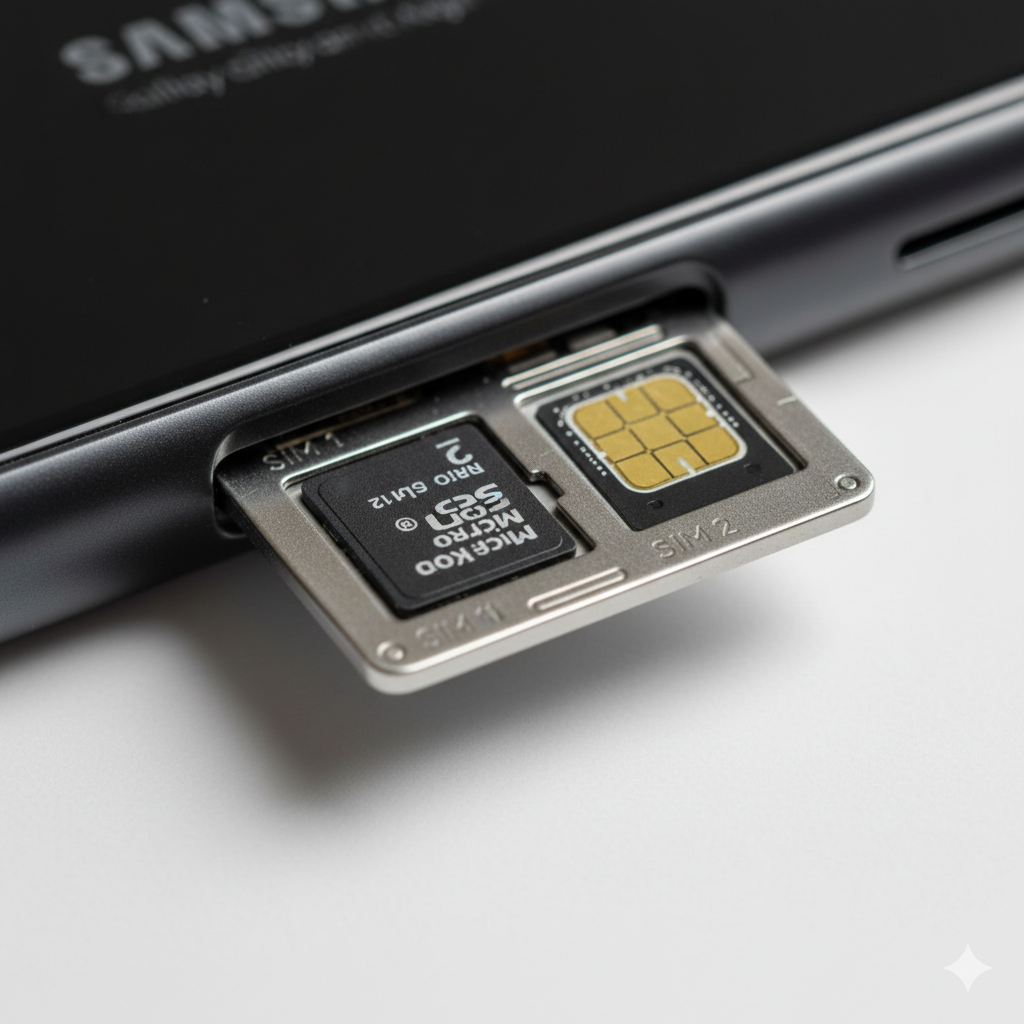
คุณอาจสงสัยว่า Samsung A03s ที่ใส่ซิม/เมมอยู่ตรงไหน คำตอบคือ ช่องใส่การ์ด SD และซิมการ์ดจะรวมอยู่ในถาดเดียวกันที่ด้านข้างตัวเครื่อง โดย:
- ถาดใส่จะอยู่ที่ ขอบด้านซ้ายมือ ของตัวเครื่อง (เมื่อหันหน้าจอเข้าหาตัว)
- เป็นถาดแบบ Triple Slot คือสามารถใส่ซิมการ์ด 1, ซิมการ์ด 2 และ MicroSD Card ได้พร้อมกัน โดยไม่จำเป็นต้องเลือกอย่างใดอย่างหนึ่ง (SIM 1 + SIM 2 + MicroSD)

⚙️ ส่วนที่ 2: วิธีการใส่ SD Card ใน A03s ทีละขั้นตอน (How-to)
ขั้นตอนการติดตั้ง SD Card นั้นไม่ยาก แต่ต้องทำอย่างถูกวิธีเพื่อป้องกันความเสียหายต่อตัวเครื่องและการ์ด
2.1 อุปกรณ์ที่ต้องเตรียมและการปิดเครื่อง
- อุปกรณ์: เข็มจิ้มซิม (Sim Ejector Tool) หรือคลิปหนีบกระดาษขนาดเล็ก และ MicroSD Card ที่คุณเตรียมไว้
- ข้อสำคัญ: เพื่อความปลอดภัยของข้อมูลและตัวเครื่อง ให้ ปิดเครื่อง (Power Off) ก่อนเริ่มดำเนินการ เสมอ
2.2 ขั้นตอนการใส่การ์ดอย่างละเอียด
- นำถาดออกมา: ใช้เข็มจิ้มซิมเสียบลงในรูเล็กๆ ที่อยู่บนขอบถาดใส่ซิม/เมม จากนั้นกดลงไปเบาๆ ถาดจะเด้งออกมา ค่อยๆ ดึงถาดออกมาจากตัวเครื่อง
- วาง SD Card: คุณจะเห็นช่องสำหรับใส่ซิม 2 ช่อง และช่องสำหรับใส่ MicroSD Card โดยเฉพาะ วิธีใส่ SD Card Samsung A03s คือวางการ์ด MicroSD ลงในช่องที่กำหนด โดยให้ หน้าสัมผัสสีทองหันลงด้านล่าง และตรวจสอบให้แน่ใจว่าการ์ดวางได้พอดีล็อค ไม่หลวมหรือนูนออกมา
- ใส่ถาดกลับ: ค่อยๆ ดันถาดกลับเข้าไปในตัวเครื่องอย่างระมัดระวังจนแน่นสนิท และเปิดเครื่องอีกครั้ง โทรศัพท์ควรจะมองเห็นหน่วยความจำใหม่โดยอัตโนมัติ
2.3 วิธีการถอดการ์ด SD อย่างปลอดภัย (Unmount)
ห้ามถอด SD Card ออกจากเครื่องทันทีในขณะที่โทรศัพท์ยังเปิดอยู่ เพราะอาจทำให้ข้อมูลเสียหายได้ ต้องทำขั้นตอน Unmount ก่อนเสมอ หากคุณสนใจอยากรู้ สูตรเล่นสล็อตให้ได้กำไร ลองศึกษาเพิ่มเติม
- ไปที่ การตั้งค่า (Settings)
- เลือก การดูแลแบตเตอรี่และอุปกรณ์ (Battery and device care)
- เลือก ที่เก็บ (Storage)
- เลือก ขั้นสูง (Advanced) หรือแตะที่เมนูการ์ด SD แล้วเลือก ยกเลิกการเชื่อมต่อ (Unmount) หรือ นำออก (Eject)
- เมื่อระบบแจ้งว่าปลอดภัยแล้ว ให้ใช้เข็มจิ้มซิมถอดถาดออกมาตามขั้นตอนเดิม
🚀 ส่วนที่ 3: SD Card ความเร็วสูงสำหรับเล่นเกม: เลือก Class A1/A2 เพื่อประสิทธิภาพสูงสุด (Blue Ocean Strategy)

สำหรับผู้ที่ต้องการใช้ SD Card เพื่อเล่นเกมสล็อตหรือเกมมือถืออื่นๆ โดยเฉพาะ การเลือกแค่ความจุเพียงอย่างเดียวไม่พอ ต้องเน้นที่ ความเร็ว ด้วย
3.1 ทำความเข้าใจ Class ความเร็ว: A-Rating คือหัวใจสำคัญ
เมื่อคุณมองหา SD Card ความเร็วสูงสำหรับเล่นเกม A03s คุณจะเห็นสัญลักษณ์ต่างๆ เช่น C10, U1, U3, V30 และ A1/A2:
- Class 10 (C10) / U1 / U3: เป็นการบอกความเร็วในการเขียนข้อมูลขั้นต่ำ (Minimum Write Speed) ซึ่งสำคัญสำหรับการบันทึกวิดีโอ
- Application Performance Class (A1 และ A2): นี่คือหัวใจสำคัญที่สุดสำหรับ การรันแอปพลิเคชัน และ เล่นเกมสล็อต โดยตรงจาก SD Card โดยที่:
- A1 Rating: รับประกันประสิทธิภาพการอ่าน/เขียนแบบสุ่มที่จำเป็นสำหรับการโหลดแอปพลิเคชันอย่างรวดเร็ว
- A2 Rating: ให้ประสิทธิภาพที่สูงกว่า A1 ทั้งในด้านความเร็วการอ่านและการเขียนแบบสุ่ม ทำให้เวลาโหลดเกมสั้นลงและลดอาการ เกมกระตุก ได้ดีที่สุด
3.2 คำแนะนำการซื้อสำหรับนักเล่นเกมสล็อตโดยเฉพาะ
- คำแนะนำ: ให้มองหา MicroSD Card ที่มีสัญลักษณ์ Class 10, U3, V30 และมี A2 Rating
- ตัวอย่าง: การ์ดที่มี A2 Rating (เช่น Kingston Canvas Go Plus หรือ SanDisk Extreme) จะช่วยให้การเข้าถึงข้อมูลของเกมสล็อตเป็นไปอย่างรวดเร็วที่สุด ทำให้การเปลี่ยนฉาก การโหลดกราฟิก และการเล่นเกมที่ superslotwins.com เป็นไปอย่าง ลื่นไหล ไม่มีสะดุด เหมือนเล่นจากหน่วยความจำภายในเครื่อง หากไม่รู้จะเริ่มต้นอย่างไร ลองดู วิธีเลือกเกมสล็อตแตกง่าย
- ความจุที่เหมาะสม: แม้ว่า A03s จะรองรับ 1TB แต่ ความจุ 128GB หรือ 256GB มักจะเป็นจุดที่คุ้มค่าที่สุด เนื่องจากราคาเหมาะสมและยังคงให้ความเร็วสูงตามมาตรฐาน A2
⚠️ ส่วนที่ 4: การแก้ไขปัญหา: เมื่อ A03s มองไม่เห็น SD Card
หากคุณใส่การ์ดแล้ว แต่โทรศัพท์ A03s มองไม่เห็น SD Card แก้ไขยังไง ลองทำตาม 5 วิธีแก้ปัญหาเบื้องต้นนี้:
4.1 5 วิธีแก้ปัญหาเบื้องต้นสำหรับนักเล่นเกม/ผู้ใช้หนัก
- ตรวจสอบการติดตั้ง: ถอดถาดออกมาแล้วใส่ MicroSD Card กลับเข้าไปใหม่ โดยตรวจสอบให้แน่ใจว่าวางถูกช่องและถูกทิศทาง (หน้าสัมผัสสีทองหันลง) และดันถาดกลับเข้าที่อย่างมั่นคง
- การฟอร์แมตการ์ด: หากการ์ดเคยใช้งานกับอุปกรณ์อื่นมาก่อน อาจเกิดปัญหาฟอร์แมตไม่เข้ากัน ให้ลอง วิธีฟอร์แมต SD Card Samsung A03s โดยเข้าไปที่เมนู Storage แล้วเลือกฟอร์แมตการ์ดโดยตรงผ่านโทรศัพท์ (คำเตือน: ข้อมูลในการ์ดจะถูกลบทั้งหมด!)
- ตรวจสอบความเข้ากันได้: ตรวจสอบว่าการ์ดที่คุณใช้เป็นของแท้และไม่ใช่การ์ดเก่าเกินไป (เป็น MicroSDXC) หรือเป็นการ์ดปลอมที่ไม่ได้มาตรฐาน
- รีสตาร์ทเครื่อง: บางครั้งการรีบูตเครื่อง (Restart) ก็สามารถช่วยให้ระบบปฏิบัติการอ่านค่าหน่วยความจำใหม่ได้
- ทดสอบกับคอมพิวเตอร์: หาก A03s ยังคงมองไม่เห็น ให้ลองนำการ์ดไปเสียบกับคอมพิวเตอร์หรือโทรศัพท์เครื่องอื่นเพื่อดูว่าการ์ดเสียหายทางกายภาพหรือไม่
4.2 การย้ายแอปและข้อมูลไปที่ SD Card
หลังจากที่โทรศัพท์มองเห็นการ์ดแล้ว คุณสามารถตั้งค่าให้ใช้ SD Card เป็นหน่วยความจำเสริมได้:
- ไปที่ การตั้งค่า (Settings) > แอปพลิเคชัน (Apps)
- เลือกแอปพลิเคชันที่คุณต้องการย้าย (เช่น แอปเกม)
- เลือก ที่เก็บ (Storage)
- หากรุ่น A03s รองรับการย้ายแอปพลิเคชันไปยังการ์ดภายนอก คุณจะเห็นปุ่ม “เปลี่ยน (Change)” แตะที่ปุ่มนี้แล้วเลือก SD Card เพื่อย้ายแอปพลิเคชันทั้งหมดไปจัดเก็บที่หน่วยความจำภายนอก อย่าลืมดู ช่วงเวลาโบนัสแตกบ่อยที่สุด เพื่อเพิ่มโอกาสทำกำไร
📝 บทสรุปและคำแนะนำเพิ่มเติม
การเลือก SD Card สำหรับ Samsung Galaxy A03s SD Card Slot ไม่ใช่แค่การขยายพื้นที่เก็บข้อมูลเท่านั้น แต่เป็นการ อัปเกรดประสิทธิภาพ ของโทรศัพท์โดยรวม โดยเฉพาะอย่างยิ่งสำหรับประสบการณ์การเล่นเกม
จำไว้ว่า:
- ความจุสูงสุดคือ 1TB และรองรับ MicroSDXC
- ความเร็วคือสิ่งสำคัญกว่าความจุ: เลือกการ์ดที่มี A1 หรือ A2 Rating เพื่อให้การโหลดและรันแอปพลิเคชันเกมเป็นไปอย่างรวดเร็วที่สุด
หากหน่วยความจำภายในเครื่องของคุณเต็มและเริ่มรู้สึกว่าเกมสล็อตที่กำลังเล่นอยู่มีอาการโหลดช้าหรือกระตุก การอัปเกรดไปใช้ SD Card ความเร็วสูง Class A2 จะช่วยแก้ปัญหานี้ได้อย่างตรงจุด! อย่าปล่อยให้พื้นที่เต็มมาทำให้การทำเงินจากการเล่นเกมต้องสะดุด!
Galaxy A03s: How to Insert SD Card & Format คือวิดีโอสาธิตวิธีการใส่และฟอร์แมต SD Card ใน Samsung Galaxy A03s ที่จะช่วยให้คุณเห็นภาพรวมของขั้นตอนการติดตั้งได้ชัดเจนขึ้น